
Linux 入门
学习目标
- 文件操作
- 目录管理
- 文件属性
- Vim 编辑器
- 账号管理
- 磁盘管理
- 权限管理
学前必看
目前市面上较知名的发行版有:Ubuntu、RedHat、CentOS、Debian、Fedora、SuSE、OpenSUSE、Arch Linux、SolusOS 等。
这些操作系统都是基于 Linux 的发行版,所以 Linux 是必须学习的,不用纠结是 Ubuntu 或者 RedHat 还是 CentOS 等。
入门概述
Linux 内核最初只是由芬兰人林纳斯·托瓦兹(Linus Torvalds)在赫尔辛基大学上学时出于个人爱好而编写的。
Linux 是一套免费使用和自由传播的类 Unix 操作系统,是一个基于 POSIX(可移植操作系统接口) 和 UNIX 的多用户、多任务、支持多线程和多 CPU 的操作系统。
Linux 能运行主要的 UNIX 工具软件、应用程序和网络协议。它支持 32 位和 64 位硬件。Linux 继承了 Unix 以网络为核心的设计思想,是一个性能稳定的多用户网络操作系统。
今天各种场合都有使用各种 Linux 发行版,从嵌入式设备到超级计算机,并且在服务器领域确定了地位,通常服务器使用 LAMP(Linux + Apache + MySQL + PHP)或 LNMP(Linux + Nginx+ MySQL + PHP)组合。
环境搭建(VMware 虚拟机安装)
Linux 本身是一个操作系,所以安装比较麻烦。
两种方法
- 安装 CentOS(虚拟机安装,耗资源)
- 安装 VMware 虚拟机软件,然后打开我们的镜像即可使用!
- 购买云服务器(有钱的可以,接近企业环境)
- 阿里云购买服务器:https://www.aliyun.com/minisite/goods?userCode=0phtycgr
- 购买完毕后,获取服务器的 ip 地址,重置服务器密码,就可以远程登录了
这里通过 VMware 虚拟机安装,这是学生常用的方式,奈何我没钱
VMware 官网链接https://www.vmware.com/cn.html,找到VMware workstation Pro,点击下载产品。
无需登录下载 VMware-workstation-full-16.2.4-20089737.exe
- 下载后直接傻瓜式安装,唯一要注意的只有安装路径和磁盘分配。
- 下载 Linux 发行版系统
Ubuntu官网
CentOs官网(这里使用 CentOS 7)
- 下载的系统镜像只是光盘 iso 文件,不能直接打开。
- 打开 VMware Workstation Pro。激活使用自己的正版授权。
- 点击创建虚拟机,选择刚才我们下载的 iso 文件然后傻瓜式下一步即可,分配磁盘和内存空间即可。
- 这时我们环境就已经搭建好了。
- VMware 基本使用
| 命令或快捷键 | 说明 |
|---|---|
| Ctrl+G | 光标进入虚拟机 |
| Ctrl+Alt | 光标退出虚拟机 |
CentOS 7
- 启动后有一个你自己创建的默认用户,注意这不是最高权限用户,管理员用户为 root,初始密码为 123456
- 可以直接点击用户头像登录(需要记住密码),或者点击
Not listed?登录管理员。 - 基本命令
- 关机
sync # 将数据由内存同步到硬盘中。

shutdown # 关机指令,你可以man shutdown 来看一下帮助文档。例如你可以运行如下命令关机:

shutdown –h 10 # 这个命令告诉大家,计算机将在10分钟后关机

shutdown –h now # 立马关机

shutdown –h 20:25 # 系统会在今天20:25关机

shutdown –h +10 # 十分钟后关机

shutdown –r now # 系统立马重启

shutdown –r +10 # 系统十分钟后重启

reboot # 就是重启,等同于 shutdown –r now

halt # 关闭系统,等同于shutdown –h now 和 poweroff
- 系统目录结构
登录系统后,在当前命令窗口下输入命令:
ls /
会输出当前目录的所有文件,如果没有,你可能用户不是管理员,可以使用cd ..命令尝试返回根目录。注意环境不同目录可能也有不同
| 目录名称 | 说明 |
|---|---|
/bin | bin 是 Binary 的缩写, 这个目录存放着最经常使用的命令。 |
/boot | 这里存放的是启动 Linux 时使用的一些核心文件,包括一些连接文件以及镜像文件。 |
/dev | dev 是 Device(设备)的缩写, 存放的是 Linux 的外部设备,在 Linux 中访问设备的方式和访问文件的方式是相同的。 |
/etc | 这个目录用来存放所有的系统管理所需要的配置文件和子目录。 |
/home | 用户的主目录,在 Linux 中,每个用户都有一个自己的目录,一般该目录名是以用户的账号命名的。 |
/lib | 这个目录里存放着系统最基本的动态连接共享库,其作用类似于 Windows 里的 DLL 文件。 |
/lost+found | 这个目录一般情况下是空的,当系统非法关机后,这里就存放了一些文件。 |
/media | linux 系统会自动识别一些设备,例如 U 盘、光驱等等,当识别后,linux 会把识别的设备挂载到这个目录下。 |
/mnt | 系统提供该目录是为了让用户临时挂载别的文件系统的,我们可以将光驱挂载在/mnt/上,然后进入该目录就可以查看光驱里的内容了。 |
/opt | 这是给主机额外安装软件所摆放的目录。比如你安装一个 ORACLE 数据库则就可以放到这个目录下。默认是空的。 |
/proc | 这个目录是一个虚拟的目录,它是系统内存的映射,我们可以通过直接访问这个目录来获取系统信息。 |
/root | 该目录为系统管理员,也称作超级权限者的用户主目录。 |
/sbin | s 就是 Super User 的意思,这里存放的是系统管理员使用的系统管理程序。 |
/srv | 该目录存放一些服务启动之后需要提取的数据。 |
/sys | 这是 linux2.6 内核的一个很大的变化。该目录下安装了 2.6 内核中新出现的一个文件系统 sysfs 。 |
/tmp | 这个目录是用来存放一些临时文件的。 |
/usr | 这是一个非常重要的目录,用户的很多应用程序和文件都放在这个目录下,类似于 windows 下的 program files 目录。 |
/usr/bin | 系统用户使用的应用程序。 |
/usr/sbin | 超级用户使用的比较高级的管理程序和系统守护程序。 |
/usr/src | 内核源代码默认的放置目录。 |
/var | 这个目录中存放着在不断扩充着的东西,我们习惯将那些经常被修改的目录放在这个目录下。包括各种日志文件。 |
/run | 是一个临时文件系统,存储系统启动以来的信息。当系统重启时,这个目录下的文件应该被删掉或清除。 |
www | 这个是需要自己创建的,用来部署网站 |
常用命令(重要)
关机
sync # 将数据由内存同步到硬盘中。

shutdown # 关机指令,你可以man shutdown 来看一下帮助文档。例如你可以运行如下命令关机:

shutdown –h 10 # 这个命令告诉大家,计算机将在10分钟后关机

shutdown –h now # 立马关机

shutdown –h 20:25 # 系统会在今天20:25关机

shutdown –h +10 # 十分钟后关机

shutdown –r now # 系统立马重启

shutdown –r +10 # 系统十分钟后重启

reboot # 就是重启,等同于 shutdown –r now

halt # 关闭系统,等同于shutdown –h now 和 poweroff
ls
目录命令
ls [option|选项] [dir|目录或文件名]
ls -alh        #查看文件类型
ls -l          # 长格式显示文件信息。
ls -d          # 显示目录本身信息。
ls -a          # 显示所有文件,包括隠藏文件和 `.`,`..` 这两个文件。
ls -A          # 显示除了 `.`,`..` 这两个文件之外的所有文件,包含隐藏文件。
ls -t           #按修改时间排序显示文件。
#实例
# 以长格式输出当前所在目录内的文件信息,输入以下命令:
ls -l

-rw-r--r--.  1 root root     9580 Sep  18 18:18 Hello-Lucky

# 第一个区段:
# 第一个字符表示文件类型,普通文件,目录等;

# 第二个区段:
# 第二到第十位字符的这九位字符称为文件权限模式位,表示文件的访问权限。其中每三个字符位分别表示为文件的属主、所属群组和其他所有人三个类别划分集合的读、写、执行或无权限等。

# 第三个区段:
# 也就是第十一个字符位,此样例中的那个点。其所表示的含义为:

# 系统开启 SElinux,文件未应用 ACL,此区段显示为 `.`;
# 系统关闭启 SElinux,之后创建的文件,也没未应用 ACL,此区段为空,之前开启 SElinux 创建的文件人然显示为 `.`;
# 无论系统是否开启 SElinux,只要文件应用了 ACL,此区段显示为 `+`;

# 第四个区段:
# 文件的链接数或目录的第一级子目录数;

# 第五个区段:
# 文件的属主;

# 第六个区段:
# 文件的所属群组;

# 第七个区段:
# 文件大小(单位:字节);

# 第八个区段:
# 文件的修改时间;

# 第九个区段:
# 文件名称。
- - # 普通文件
- d # 目录
- l # 链接文件
- c # 字符文件(用来表示串行端口的接口设备,例如伪终端等)
- b # 块文件(用来表示磁盘等)
- s # 套接字文件(通常用在网络数据连接)
- p # 管道文件
cd
用法:切换所在目录
cd home #切换到用户目录

cd ~ #切换到当前用户的家目录

cd - #切换到上一次目录

cd . #切换到当前目录

cd .. #切换到上一级目录(父目录)

cd /home #切换到home路径

cd / #返回目录
pwd
显示当前所在目录
pwd # 单纯显示出目前的工作目录

pwd -P #如果是链接,要显示真实地址,可以使用 -P参数
mkdir
文件夹操作
mkdir test1 #创建test1文件夹

mkdir -p test1/test2/test3/test4 # 加了这个 -p 的选项,可以自行帮你创建多层目录!

mkdir -m 711 test2 # 创建权限为 rwx--x--x 的目录。
find
查找文件
find #输出所有文件路径

find /test1 #查找test1文件
rmdir
删除文件夹,选项和参数同 mkdir
rmdir test1 #删除test1文件夹

rmdir -p test1/test2/test3/test4 # 加了这个 -p 的选项,可以自行帮你删除多层目录!

rmdir -m 711 test2 # 删除权限为 rwx--x--x 的目录。

rm -rf 目录或文件名 # 递归强制删除。-f 表示忽略不存在的路径。路径不要写成 /,那会从根目录开始删。
cp
拷贝文件
-a #相当於 -pdr 的意思,至於 -p -d -r 请参考下列说明;(常用)

-p #连同文件的属性一起复制过去,而非使用默认属性(备份常用);

-d #若来源档为连结档的属性(link file),则复制连结档属性而非文件本身;

-r #递归持续复制,用於目录的复制行为;(常用)

-f #为强制(force)的意思,若目标文件已经存在且无法开启,则移除后再尝试一次;

-i #若目标档(destination)已经存在时,在覆盖时会先询问动作的进行(常用)

-l #进行硬式连结(hard link)的连结档创建,而非复制文件本身。

-s #复制成为符号连结档 (symbolic link),亦即『捷径』文件;

-u #若 destination 比 source 旧才升级 destination !
mv
mv 可选选项 源文件 目标地址
移动文件或目录
-f #force 强制的意思,如果目标文件已经存在,不会询问而直接覆盖;

-i #若目标文件 (destination) 已经存在时,就会询问是否覆盖!

-u #若目标文件已经存在,且 source 比较新,才会升级 (update)


mv install.sh test # 把indestall.sh移动到test
基本属性解释
输入ls -l会输出一系列类似下面的语句:
total 8
drwxr-xr-x. 2 root root    6 Sep  6 21:02 Desktop
drwxr-xr-x. 2 root root    6 Sep  6 21:02 Documents
drwxr-xr-x. 2 root root    6 Sep  6 21:02 Downloads
drwxr-xr-x. 2 root root    6 Sep  6 21:02 Music
-rw-------. 1 root root 2051 Sep  6 20:53 original-ks.cfg
drwxr-xr-x. 2 root root    6 Sep  6 21:02 Pictures
drwxr-xr-x. 2 root root    6 Sep  6 21:02 Public
drwxr-xr-x. 2 root root    6 Sep  6 21:02 Templates
drwxr-xr-x. 2 root root    6 Sep  6 21:02 Videos
//                                        文件名
最后一列是文件名称,拿Documents举例:
在 Linux 中第一个字符代表这个文件是目录、文件或链接文件等等:
当为[ d ]则是目录
当为[ - ]则是文件;
若是[ l ]则表示为链接文档 ( link file );
若是[ b ]则表示为装置文件里面的可供储存的接口设备 ( 可随机存取装置 );
若是[ c ]则表示为装置文件里面的串行端口设备,例如键盘、鼠标 ( 一次性读取装置 )。
接下来的字符中,以三个为一组,且均为『rwx』 的三个参数的组合。
其中,[ r ]代表可读(read)、[ w ]代表可写(write)、[ x ]代表可执行(execute)。
要注意的是,这三个权限的位置不会改变,如果没有权限,就会出现减号[ - ]而已。
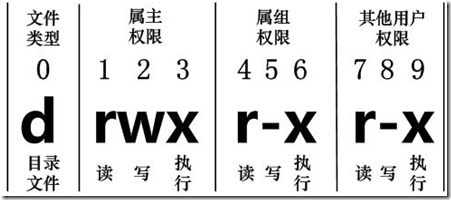
从左至右用 0-9 这些数字来表示。
第 0 位确定文件类型,第 1-3 位确定属主(该文件的所有者)拥有该文件的权限。第 4-6 位确定属组(所有者的同组用户)拥有该文件的权限,第 7-9 位确定其他用户拥有该文件的权限。
其中:
第 1、4、7 位表示读权限,如果用"r"字符表示,则有读权限,如果用"-"字符表示,则没有读权限;
第 2、5、8 位表示写权限,如果用"w"字符表示,则有写权限,如果用"-"字符表示没有写权限;
第 3、6、9 位表示可执行权限,如果用"x"字符表示,则有执行权限,如果用"-"字符表示,则没有执行权限。
对于文件来说,它都有一个特定的所有者,也就是对该文件具有所有权的用户。
同时,在 Linux 系统中,用户是按组分类的,一个用户属于一个或多个组。
文件所有者以外的用户又可以分为文件所有者的同组用户和其他用户。
因此,Linux 系统按文件所有者、文件所有者同组用户和其他用户来规定了不同的文件访问权限。
在以上实例中,boot 文件是一个目录文件,属主和属组都为 root。
下面是网络的一些教程
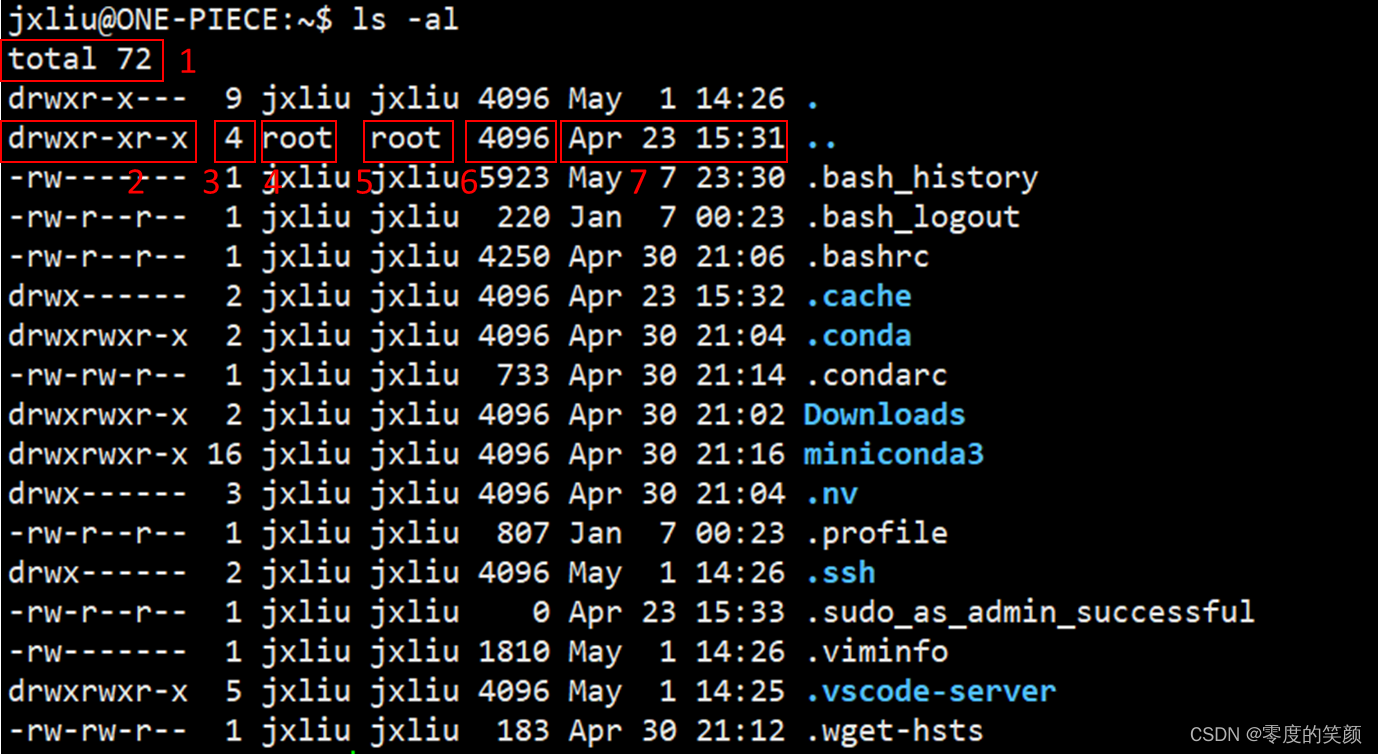
1第一行的 total 72:表示当前目录下的所有内容大小为 72Kbytes。除去第一行,剩余的信息可以分为 6 大块:2共 10 个字母,第 1 个字母表示文件类型(-表示普通文件,d 表示目录文件,b 表示块设备文件,c 表示字符设备文件,l 表示链接文件,p 表示管道文件,s 表示 socket 文件)。剩余的 9 个字母可以分为 3 组,分表表示所属用户,所属用户组,其他用户对该文件的读写权限(R 表示可读,W 表示可写,X 表示可执行,-表示不具备相应权限)3紧跟在权限之后的 1 个数字,表示目录文件里面包含的目录文件数(包括普通目录文件和隐藏目录文件);如果是文件,则表示该文件的链接数4所属用户5所属用户组6文件大小,以字节为单位7文件的 mtime
chgrp
更改文件群组
注:组群是具有相同特性的用户的逻辑集合,如管理员群组,前端群组,用户群组,一个用户账户至少属于一个用户组,在为资源授权时可以把权限赋予某个组群,组群中的成员即可自动获得这种权限。
chgrp [-R] 属组名 文件名

chgrp [-R] root www #-R:递归更改文件属组,就是在更改某个目录文件的属组时,如果加上-R的参数,那么该目录下的所有文件的属组都会更改。意思为更改www文件为root群组
chown
更改文件属主,也可以同时更改文件群组
chown [–R] 属主名 文件名
chown [-R] 属主名:属组名 文件名
chmod
更改文件 9 个属性
Linux 文件的基本权限就有九个,分别是 owner(属主)/group(群组)/others(其他用户)三种身份各有自己的 read(读)/write(写)/execute(执行)权限。
chmod [-R] xyz 文件或目录
文件的权限字符为:『-rwxrwxrwx』, 这九个权限是三个三个一组的!其中,我们可以使用数字来代表各个权限,各权限的分数对照表如下:
r:4 w:2 x:1
每种身份(owner/group/others)各自的三个权限(r/w/x)分数是需要累加的,例如当权限为:-rwxrwx--- 分数则是:
owner = rwx = 4+2+1 = 7

group = rwx = 4+2+1 = 7

others= rwx = 4+2+1 = 7

chmod 777 filename #赋予filename所有用户所有权限
文件内容命令
echo
向文件内写入内容
echo xxx > filename #用xxx覆盖filename的内容(filename原来内容消失,只有xxx)

echo xxx >> filename #在filename内容新追加一行xxx(filename原来内容依然在,新增一行xxx)
cat
由第一行开始显示文件内容
选项与参数:
- -A :相当於 -vET 的整合选项,可列出一些特殊字符而不是空白而已;
- -b :列出行号,仅针对非空白行做行号显示,空白行不标行号!
- -E :将结尾的断行字节 $ 显示出来;
- -n :列印出行号,连同空白行也会有行号,与 -b 的选项不同;
- -T :将 tab 按键以 ^I 显示出来;
- -v :列出一些看不出来的特殊字符
tac
从最后一行开始显示,可以看出 tac 是 cat 的倒着写!
nl
显示的时候,顺道输出行号!
nl [-bnw] 文件
选项与参数:
- -b :指定行号指定的方式,主要有两种:-b a :表示不论是否为空行,也同样列出行号(类似 cat -n);-b t :如果有空行,空的那一行不要列出行号(默认值);
- -n :列出行号表示的方法,主要有三种:-n ln :行号在荧幕的最左方显示;-n rn :行号在自己栏位的最右方显示,且不加 0 ;-n rz :行号在自己栏位的最右方显示,且加 0 ;
- -w :行号栏位的占用的位数。
more
一页一页的显示文件内容
在 more 这个程序的运行过程中,你有几个按键可以按的:
- 空白键 (space):代表向下翻一页;
- Enter :代表向下翻『一行』;
- /字串 :代表在这个显示的内容当中,向下搜寻『字串』这个关键字;
:f:立刻显示出档名以及目前显示的行数;- q :代表立刻离开 more ,不再显示该文件内容。
- b 或 ctrl-b :代表往回翻页,不过这动作只对文件有用,对管线无用。
[root@kuangshen etc]# more /etc/csh.login
....(中间省略)....
--More--(28%) # 重点在这一行喔!你的光标也会在这里等待你的命令
less
less 运行时可以输入的命令有:
- 空白键 :向下翻动一页;
- pagedown:向下翻动一页;
- pageup :向上翻动一页;
- /字串 :向下搜寻『字串』的功能;
- ?字串 :向上搜寻『字串』的功能;
- n :重复前一个搜寻 (与 / 或 ? 有关!)
- N :反向的重复前一个搜寻 (与 / 或 ? 有关!)
- q :离开 less 这个程序;
与 more 类似,但是比 more 更好的是,他可以往前翻页!
[root@kuangshen etc]# more /etc/csh.login
....(中间省略)....
:   # 这里可以等待你输入命令!
head
只看头几行
选项与参数:-n 后面接数字,代表显示几行的意思!
默认的情况中,显示前面 10 行!若要显示前 20 行,就得要这样:
head [-n number] 文件

[root@kuangshen etc]# head -n 20 /etc/csh.login
tail
只看尾巴几行
选项与参数:
- -n :后面接数字,代表显示几行的意思
默认的情况中,显示最后 10 行!若要显示最后 20 行,就得要这样:
tail [-n number] 文件

[root@kuangshen etc]# tail -n 20 /etc/csh.login
硬链接和软连接
Linux 链接分两种,一种被称为硬链接(Hard Link),另一种被称为符号链接(Symbolic Link)。
ln 命令产生硬链接。
- 硬连接:两个文件名指向同一个文件,A 和 B 对文件系统来说是完全平等的。删除其中任何一个都不会影响另外一个的访问。而且更新一个文件另一个也会同时更新。
- 软连接:软链接文件有类似于 Windows 的快捷方式。删除源文件,快捷方式也变成一个无效的链接了。源文件不存在或已删除。
[root@kuangshen /]# cd /home
[root@kuangshen home]# touch f1 # 创建一个测试文件f1
[root@kuangshen home]# ls
f1
[root@kuangshen home]# ln f1 f2     # 创建f1的一个硬连接文件f2
[root@kuangshen home]# ln -s f1 f3   # 创建f1的一个符号连接文件f3
[root@kuangshen home]# ls -li       # -i参数显示文件的inode节点信息
397247 -rw-r--r-- 2 root root     0 Mar 13 00:50 f1
397247 -rw-r--r-- 2 root root     0 Mar 13 00:50 f2
397248 lrwxrwxrwx 1 root root     2 Mar 13 00:50 f3 -> f1
从上面的结果中可以看出,硬连接文件 f2 与原文件 f1 的 inode 节点相同,均为 397247,然而符号连接文件 f3 的 inode 节点不同。
# echo 字符串输出 >> f1 输出到 f1文件
[root@kuangshen home]# echo "I am f1 file" >>f1
[root@kuangshen home]# cat f1
I am f1 file
[root@kuangshen home]# cat f2
I am f1 file
[root@kuangshen home]# cat f3
I am f1 file
[root@kuangshen home]# rm -f f1
[root@kuangshen home]# cat f2
I am f1 file
[root@kuangshen home]# cat f3
cat: f3: No such file or directory
通过上面的测试可以看出:当删除原始文件 f1 后,硬连接 f2 不受影响,但是符号连接 f1 文件无效;
依此您可以做一些相关的测试,可以得到以下全部结论:
- 删除符号连接 f3,对 f1,f2 无影响;
- 删除硬连接 f2,对 f1,f3 也无影响;
- 删除原文件 f1,对硬连接 f2 没有影响,导致符号连接 f3 失效;
- 同时删除原文件 f1,硬连接 f2,整个文件会真正的被删除。
Vim 编辑器
基本上 vi/vim 共分为三种模式,分别是命令模式(Command mode),输入模式(Insert mode)和底线命令模式(Last line mode)。这三种模式的作用分别是:
命令模式
命令行直接输入vi/vim就进入了命令模式
i切换到输入模式,以输入字符。x删除当前光标所在处的字符。shift+:切换到底线命令模式,以在最底一行输入命令。:wq /text.txt退出并保存到 text.txt 文件
输入模式
在输入模式中,可以使用以下按键:
- 字符按键以及 Shift 组合,输入字符
- ENTER,回车键,换行
- BACK SPACE,退格键,删除光标前一个字符
- DEL,删除键,删除光标后一个字符
- 方向键,在文本中移动光标
- HOME/END,移动光标到行首/行尾
- Page Up/Page Down,上/下翻页
- Insert,切换光标为输入/替换模式,光标将变成竖线/下划线
- ESC,退出输入模式,切换到命令模式
底线命令模式
在命令模式下按下:(英文冒号)就进入了底线命令模式。
底线命令模式可以输入单个或多个字符的命令,可用的命令非常多。
在底线命令模式中,基本的命令有(已经省略了冒号):
- q 退出程序
- w 保存文件
- Z 不存储直接离开
如果无法退出,可能是你打开编辑时没有选择创建文件等,需要设置保存位置
- x /text.txt 等价于保存到根目录 text.txt 且退出
- -w /text.txt 等价于保存到根目录 text.txt
按 ESC 键可随时退出底线命令模式。
Vim 按键说明
第一部分:一般模式可用的光标移动、复制粘贴、搜索替换等
| 移动光标的方法 | 说明 |
|---|---|
| h 或 向左箭头键(←) | 光标向左移动一个字符 |
| j 或 向下箭头键(↓) | 光标向下移动一个字符 |
| k 或 向上箭头键(↑) | 光标向上移动一个字符 |
| l 或 向右箭头键(→) | 光标向右移动一个字符 |
| Ctrl + f | 屏幕『向下』移动一页,相当于 Page Down按键 (常用) |
| Ctrl + b | 屏幕『向上』移动一页,相当于 Page Up 按键 (常用) |
| Ctrl + d | 屏幕『向下』移动半页 |
| Ctrl + u | 屏幕『向上』移动半页 |
| + | 光标移动到非空格符的下一行 |
| - | 光标移动到非空格符的上一行 |
n<space> | 那个 n 表示『数字』,例如 20 。按下数字后再按空格键,光标会向右移动这一行的 n 个字符。 |
| 0 或功能键Home | 这是数字『 0 』:移动到这一行的最前面字符处 (常用) |
| $ 或功能键End | 移动到这一行的最后面字符处(常用) |
| H | 光标移动到这个屏幕的最上方那一行的第一个字符 |
| M | 光标移动到这个屏幕的中央那一行的第一个字符 |
| L | 光标移动到这个屏幕的最下方那一行的第一个字符 |
| G | 移动到这个档案的最后一行(常用) |
| nG | n 为数字。移动到这个档案的第 n 行。例如 20G 则会移动到这个档案的第 20 行(可配合 :set nu) |
| gg | 移动到这个档案的第一行,相当于 1G 啊!(常用) |
n<Enter> | n 为数字。光标向下移动 n 行(常用) |
| 搜索替换 | |
|---|---|
| /word | 向光标之下寻找一个名称为 word 的字符串。例如要在档案内搜寻 vbird 这个字符串,就输入 /vbird 即可!(用) |
| ?word | 向光标之上寻找一个字符串名称为 word 的字符串。 |
| n | 这个 n 是英文按键。代表重复前一个搜寻的动作。举例来说, 如果刚刚我们执行 /vbird 去向下搜寻 vbird 这个字符串,则按下 n 后,会向下继续搜寻下一个名称为 vbird 的字符串。如果是执行 ?vbird 的话,那么按下 n 则会向上继续搜寻名称为 vbird 的字符串! |
| N | 这个 N 是英文按键。与 n 刚好相反,为『反向』进行前一个搜寻动作。例如 /vbird 后,按下 N 则表示『向上』搜寻 vbird 。 |
| 删除、复制与粘贴 | |
|---|---|
| x, X | 在一行字当中,x 为向后删除一个字符 (相当于 del 按键), X 为向前删除一个字符(相当于 backspace 亦即是退格键) (常用) |
| nx | n 为数字,连续向后删除 n 个字符。举例来说,我要连续删除 10 个字符, 『10x』。 |
| dd | 删除游标所在的那一整行(常用) |
| ndd | n 为数字。删除光标所在的向下 n 行,例如 20dd 则是删除 20 行 (常用) |
| d1G | 删除光标所在到第一行的所有数据 |
| dG | 删除光标所在到最后一行的所有数据 |
| d$ | 删除游标所在处,到该行的最后一个字符 |
| d0 | 那个是数字的 0 ,删除游标所在处,到该行的最前面一个字符 |
| yy | 复制游标所在的那一行(常用) |
| nyy | n 为数字。复制光标所在的向下 n 行,例如 20yy 则是复制 20 行(常用) |
| y1G | 复制游标所在行到第一行的所有数据 |
| yG | 复制游标所在行到最后一行的所有数据 |
| y0 | 复制光标所在的那个字符到该行行首的所有数据 |
| y$ | 复制光标所在的那个字符到该行行尾的所有数据 |
| p, P | p 为将已复制的数据在光标下一行贴上,P 则为贴在游标上一行!举例来说,我目前光标在第 20 行,且已经复制了 10 行数据。则按下 p 后, 那 10 行数据会贴在原本的 20 行之后,亦即由 21 行开始贴。但如果是按下 P 呢?那么原本的第 20 行会被推到变成 30 行。(常用) |
| J | 将光标所在行与下一行的数据结合成同一行 |
| c | 重复删除多个数据,例如向下删除 10 行, 10cj |
| u | 复原前一个动作。(常用) |
| Ctrl+r | 重做上一个动作。(常用) |
第二部分:一般模式切换到编辑模式的可用的按钮说明
| 进入输入或取代的编辑模式 | |
|---|---|
| i, I | 进入输入模式(Insert mode):i 为『从目前光标所在处输入』, I 为『在目前所在行的第一个非空格符处开始输入』。(常用) |
| a, A | 进入输入模式(Insert mode):a 为『从目前光标所在的下一个字符处开始输入』, A 为『从光标所在行的最后一个字符处开始输入』。(常用) |
| o, O | 进入输入模式(Insert mode):这是英文字母 o 的大小写。o 为『在目前光标所在的下一行处输入新的一行』;O 为在目前光标所在处的上一行输入新的一行!(常用) |
| r, R | 进入取代模式(Replace mode):r 只会取代光标所在的那一个字符一次;R 会一直取代光标所在的文字,直到按下 ESC 为止;(常用) |
| Esc | 退出编辑模式,回到一般模式中(常用) |
第三部分:一般模式切换到指令行模式的可用的按钮说明
| 指令行的储存、离开等指令 | |
|---|---|
:w | 将编辑的数据写入硬盘档案中(常用) |
:w! | 若文件属性为『只读』时,强制写入该档案。不过,到底能不能写入, 还是跟你对该档案的档案权限有关啊! |
:q | 离开 vi (常用) |
:q! | 若曾修改过档案,又不想储存,使用 ! 为强制离开不储存档案。 |
惊叹号 ! 在 vi 里常常表示强制。
| 指令 | 说明 |
|---|---|
:wq | 储存后离开。:wq! 是强制储存后离开(常用) |
ZZ | 大写 Z。档案没有更动则不储存离开;已经更动过则储存后离开 |
:w [filename] | 把编辑的数据另存成另一个档案 |
:r [filename] | 读入另一个档案,加到光标所在行后面 |
:n1,n2 w [filename] | 把 n1 到 n2 的内容存成 filename |
:! command | 暂时离开 vi 执行 command。例如 :! ls /home |
:set nu | 显示行号 |
:set nonu | 取消行号 |
账号管理
实现用户账号的管理,要完成的工作主要有如下几个方面:
- 用户账号的添加、删除与修改。
- 用户口令的管理。
- 用户组的管理。
添加账号
useradd 选项 用户名
参数说明:
选项 :
- -c comment 指定一段注释性描述。
- -d 目录 指定用户主目录,如果此目录不存在,则同时使用-m 选项,可以创建主目录。
- -g 用户组 指定用户所属的用户组。
- -G 用户组,用户组 指定用户所属的附加组。
- -m 使用者目录如不存在则自动建立。
- -s Shell 文件 指定用户的登录 Shell。
- -u 用户号 指定用户的用户号,如果同时有-o 选项,则可以重复使用其他用户的标识号。
用户名 :
- 指定新账号的登录名。
# 此命令创建了一个用户kuangshen,其中-m选项用来为登录名kuangshen产生一个主目录 /home/kuangshen
[root@kuangshen home]# useradd -m kuangshen
增加用户账号就是在/etc/passwd文件中为新用户增加一条记录,同时更新其他系统文件如/etc/shadow, /etc/group等。
切换用户
- 切换用户的命令为:su username 【username 是你的用户名】
- 从普通用户切换到 root 用户,还可以使用命令:sudo su
- 在终端输入 exit 或 logout 或使用快捷方式 ctrl+d,可以退回到原来用户,其实 ctrl+d 也是执行的 exit 命令
- 在切换用户时,如果想在切换用户之后使用新用户的工作环境,可以在 su 和 username 之间加-,例:【su - root】
$表示普通用户
#表示超级用户,也就是 root 用户
删除帐号
如果一个用户的账号不再使用,可以从系统中删除。
删除用户账号就是要将/etc/passwd 等系统文件中的该用户记录删除,必要时还删除用户的主目录。
删除一个已有的用户账号使用 userdel 命令,其格式如下:
userdel 选项 用户名 常用的选项是 -r,它的作用是把用户的主目录一起删除。
[root@kuangshen home]# userdel -r kuangshen
此命令删除用户 kuangshen 在系统文件中(主要是/etc/passwd, /etc/shadow, /etc/group 等)的记录,同时删除用户的主目录。
修改帐号
修改用户账号就是根据实际情况更改用户的有关属性,如用户号、主目录、用户组、登录 Shell 等。
修改已有用户的信息使用 usermod 命令,其格式如下:
usermod 选项 用户名 常用的选项包括-c, -d, -m, -g, -G, -s, -u 以及-o 等,这些选项的意义与 useradd 命令中的选项一样,可以为用户指定新的资源值。
例如:
# usermod -s /bin/ksh -d /home/z –g developer kuangshen
此命令将用户kuangshen的登录Shell修改为ksh,主目录改为/home/z,用户组改为developer。
用户口令的管理
用户管理的一项重要内容是用户口令的管理。用户账号刚创建时没有口令,但是被系统锁定,无法使用,必须为其指定口令后才可以使用,即使是指定空口令。
指定和修改用户口令的 Shell 命令是 passwd。超级用户可以为自己和其他用户指定口令,普通用户只能用它修改自己的口令。
命令的格式为:
passwd 选项 用户名 可使用的选项:
- -l 锁定口令,即禁用账号。
- -u 口令解锁。
- -d 使账号无口令。
- -f 强迫用户下次登录时修改口令。
如果默认用户名,则修改当前用户的口令。
例如,假设当前用户是 root,则下面的命令修改该用户自己的口令:
$ passwd
Old password:******
New password:*******
Re-enter new password:*******
如果是超级用户,可以用下列形式指定任何用户的口令:
# passwd 123456
New password:*******
Re-enter new password:*******
普通用户修改自己的口令时,passwd 命令会先询问原口令,验证后再要求用户输入两遍新口令,如果两次输入的口令一致,则将这个口令指定给用户;而超级用户为用户指定口令时,就不需要知道原口令。
为用户指定空口令时,执行下列形式的命令:
# passwd -d user
此命令将用户 user 的口令删除,这样用户 user 下一次登录时,系统就不再允许该用户登录了。
passwd 命令还可以用 -l(lock) 选项锁定某一用户,使其不能登录,例如:
# passwd -l user
用户组管理
Linux 下的用户属于与它同名的用户组,这个用户组在创建用户时同时创建。用户组的管理涉及用户组的添加、删除和修改。组的增加、删除和修改实际上就是对/etc/group 文件的更新。
groupadd 选项 用户组
可以使用的选项有:
- -g GID 指定新用户组的组标识号(GID)。
- -o 一般与-g 选项同时使用,表示新用户组的 GID 可以与系统已有用户组的 GID 相同。
groupadd group1 #此命令向系统中增加了一个新组group1,新组的组标识号是在当前已有的最大组标识号的基础上加1。

 groupadd -g 101 group2 #此命令向系统中增加了一个新组group2,同时指定新组的组标识号是101。
删除组
groupdel 用户组
groupdel group1 #此命令从系统中删除组group1。
修改用户组的属性
groupmod 选项 用户组
常用的选项有:
- -g GID 为用户组指定新的组标识号。
- -o 与-g 选项同时使用,用户组的新 GID 可以与系统已有用户组的 GID 相同。
- -n 新用户组 将用户组的名字改为新名字
# 此命令将组group2的组标识号修改为102。
groupmod -g 102 group2

# 将组group2的标识号改为10000,组名修改为group3。
groupmod –g 10000 -n group3 group2
切换组
如果一个用户同时属于多个用户组,那么用户可以在用户组之间切换,以便具有其他用户组的权限。
用户可以在登录后,使用命令newgrp切换到其他用户组,这个命令的参数就是目的用户组。例如:
$ newgrp root #这条命令将当前用户切换到root用户组,前提条件是root用户组确实是该用户的主组或附加组。
/etc/passwd
/etc/passwd文件是用户管理工作涉及的最重要的一个文件。
# cat /etc/passwd

root:x:0:0:Superuser:/:
daemon:x:1:1:System daemons:/etc:
bin:x:2:2:Owner of system commands:/bin:
sys:x:3:3:Owner of system files:/usr/sys:
adm:x:4:4:System accounting:/usr/adm:
uucp:x:5:5:UUCP administrator:/usr/lib/uucp:
auth:x:7:21:Authentication administrator:/tcb/files/auth:
cron:x:9:16:Cron daemon:/usr/spool/cron:
listen:x:37:4:Network daemon:/usr/net/nls:
lp:x:71:18:Printer administrator:/usr/spool/lp:
其格式和具体含义如下:
用户名:口令:用户标识号:组标识号:注释性描述:主目录:登录Shell
磁盘管理
df
列出文件系统的整体磁盘使用量
选项与参数:
df [-ahikHTm] [目录或文件名]

-a #列出所有的文件系统,包括系统特有的 /proc 等文件系统;

-k #以 KBytes 的容量显示各文件系统;

-m #以 MBytes 的容量显示各文件系统;

-h #以人们较易阅读的 GBytes, MBytes, KBytes 等格式自行显示;

-H #以 M=1000K 取代 M=1024K 的进位方式;

-T #显示文件系统类型, 连同该 partition 的 filesystem 名称 (例如 ext3) 也列出;

-i #不用硬盘容量,而以 inode 的数量来显示
du
检查磁盘空间使用量
du [-ahskm] 文件或目录名称

-a #列出所有的文件与目录容量,因为默认仅统计目录底下的文件量而已。

-h #以人们较易读的容量格式 (G/M) 显示;

-s #列出总量而已,而不列出每个各别的目录占用容量;

-S #不包括子目录下的总计,与 -s 有点差别。

-k #以 KBytes 列出容量显示;

-m #以 MBytes 列出容量显示;
# 检查根目录底下每个目录所占用的容量
[root@kuangshen home]# du -sm /*
0/bin
146/boot
.....中间省略....
0/proc
.....中间省略....
1/tmp
3026/usr  # 系统初期最大就是他了啦!
513/var
2666/www
磁盘挂载与卸除
根文件系统之外的其他文件要想能够被访问,都必须通过“关联”至根文件系统上的某个目录来实现,此关联操作即为“挂载”,此目录即为“挂载点”,解除此关联关系的过程称之为“卸载”
Linux 的磁盘挂载使用mount命令,卸载使用umount命令。
mount [-t 文件系统] [-L Label名] [-o 额外选项] [-n] 装置文件名 挂载点

# 将 /dev/hdc6 挂载到 /mnt/hdc6 上面!
[root@www ~]# mkdir /mnt/hdc6
[root@www ~]# mount /dev/hdc6 /mnt/hdc6
[root@www ~]# df
Filesystem           1K-blocks     Used Available Use% Mounted on
/dev/hdc6              1976312     42072   1833836   3% /mnt/hdc6
磁盘卸载命令 umount 语法:
选项与参数:
- -f :强制卸除!可用在类似网络文件系统 (NFS) 无法读取到的情况下;
- -n :不升级 /etc/mtab 情况下卸除。
umount [-fn] 装置文件名或挂载点

# 卸载/dev/hdc6

[root@www ~]# umount /dev/hdc6
进程管理
ps
查看当前系统中正在执行的所有进程
ps [options] [--help]
ps 的参数非常多, 在此仅列出几个常用的参数并大略介绍含义
- -A 列出所有的进程
- -w 显示加宽可以显示较多的资讯
- -au 显示较详细的资讯(当前用户)
- -aux 显示所有包含其他使用者的进程
au(x) 输出格式 :
USER PID %CPU %MEM VSZ RSS TTY STAT START TIME COMMAND
- USER: 行程拥有者
- PID: pid
- %CPU: 占用的 CPU 使用率
- %MEM: 占用的记忆体使用率
- VSZ: 占用的虚拟记忆体大小
- RSS: 占用的记忆体大小
- TTY: 终端的次要装置号码 (minor device number of tty)
- STAT: 该行程的状态:
- D: 无法中断的休眠状态 (通常 IO 的进程)
- R: 正在执行中
- S: 静止状态
- T: 暂停执行
- Z: 不存在但暂时无法消除
- W: 没有足够的记忆体分页可分配
<:高优先序的行程- N: 低优先序的行程
- L: 有记忆体分页分配并锁在记忆体内 (实时系统或捱A I/O)
- START: 行程开始时间
- TIME: 执行的时间
- COMMAND:所执行的指令
grep:过滤进程 后面接字符串
# 查看父进程
ps -ef | grep 进程关键字

pstree
  # -p 显示父id
  # -u 显示用户组
kill-9
结束进程
kill-9 进程id
安装JDK
注意:CentOS等系统可能会自带Openjdk环境,输入命令java -version查看是否已经有安装或自带