---
title: 设置启动图
description: 在 Xcode 16 里给 UIKit 项目换启动图。Info 里的 UILaunchScreen 和 LaunchScreen.storyboard 都能做纯色背景、居中 Logo 或整张铺满。
date: 2026-09-28
navigation:
icon: i-lucide-image
seo:
title: 给 iOS 项目设置启动图
description: Xcode 16 下用 UILaunchScreen 或 LaunchScreen.storyboard 设置启动图,纯色背景、居中 Logo、整张铺满都可以。顺手记下启动图缓存,以及 Xcode 16 里启动图文件名存不进去的坑。
links:
- label: UIKit 起步笔记
icon: i-simple-icons-apple
to: /blog/create-uikit-ios-project
- label: Specifying launch screen
icon: i-lucide-book-open
to: https://developer.apple.com/documentation/xcode/specifying-your-apps-launch-screen
target: _blank
- label: UILaunchScreen
icon: i-lucide-list
to: https://developer.apple.com/documentation/bundleresources/information-property-list/uilaunchscreen
target: _blank
categories:
- ios
tags:
- iOS
- UIKit
- Xcode
- 启动图
---
虽然这件事 AI一句话就可以搞定,但是我们还是自己捣鼓一下。环境还是 **Xcode >= 16.5**。
启动图上不能跑代码,也不能做动画。首帧画出来之后,系统就把它撤掉。
## 先选一种做法
iOS 14 之后有两种方法可以设置启动图。
| 做法 | 介绍 |
| --- | --- |
| `UILaunchScreen` | iOS 14 起写在 Info 里,底色加一张图 |
| `LaunchScreen.storyboard` | 苹果推荐:LaunchScreen.storyboard(**一套图适配所有 iPhone/iPad,自动布局**) |
## storyboard
在创建传统Storyboar项目时,项目中默认会有`LaunchScreen.storyboard`。
### 配置启动图
在Storyboar项目中,在`project.pbxproj`文件中默认带了下面配置:
```Swift
INFOPLIST_KEY_UILaunchStoryboardName = LaunchScreen;
INFOPLIST_KEY_UIMainStoryboardFile = Main;
```
工程默认开了 `GENERATE_INFOPLIST_FILE = YES`,这个键会写进最终的 `Info.plist`,对应系统读的 `UILaunchStoryboardName`。
同时,你也可以手动配置,只需要在`Info.plist`里添加下面配置:
::steps{level="4"}
#### 打开 General
选中项目 Target,切到 **General**。
#### 找到启动图设置
在 **App Icons and Launch Images** 里定位 **Launch Screen File**。
#### 选择启动图文件
下拉选择 `LaunchScreen.storyboard`,注意文件名称默认是`LaunchScreen`,注意空格。
::
::note
Xcode 在 `Info.plist` 写入 `UILaunchStoryboardName = LaunchScreen`。
::
```xml
UILaunchStoryboardName
LaunchScreen
```
手动声明会覆盖`INFOPLIST_KEY_UILaunchStoryboardName`,打包时会把这份 plist 和其余自动生成的键合并,不用额外处理,但如果遇到如果不生效可以删除此配置。
图片说明:
第一步:
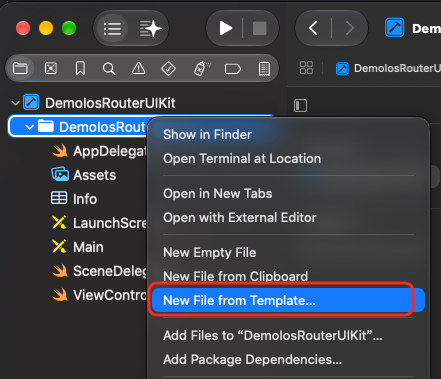{.max-w-md width=441 height=379}
第二步:
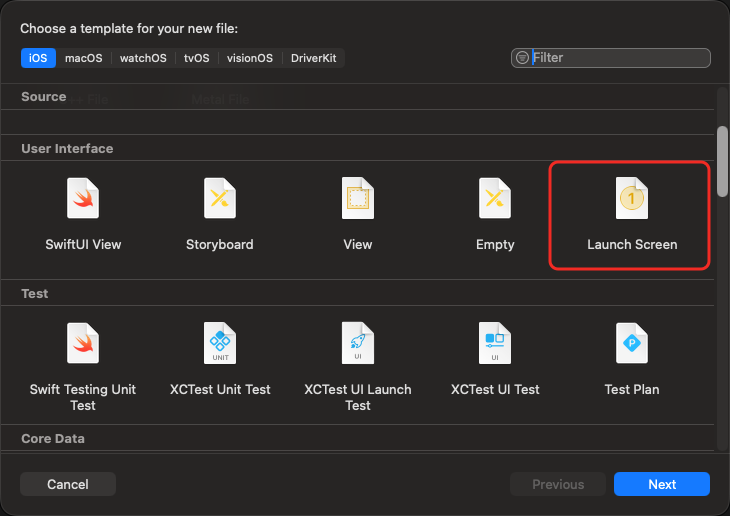{.max-w-md width=730 height=516}
#### 默认情况下是可视化布局,也可以在源码之间切换
`LaunchScreen.storyboard` 可以当画布拖,也可以当 XML 改。在左侧项目导航器里右键这个文件,选 **Open As**:
- **Interface Builder**:可视化画布,拖控件排版。双击文件时默认打开这个
- **Source Code**:底层 XML。要整段复制 storyboard 时用这个
### 居中 `Logo`
我在用 `LaunchScreen.storyboard` 时,常用的就是纯色背景,正中放一张 Logo。宽高写死、位置居中,各尺寸屏幕上差别很小,不用按机型各做一张。
Logo 先放进 `Assets.xcassets`。在资源目录上右键,选 **New Image Set**,名字用 `LaunchLogo`。把 `@2x`、`@3x` 拖进去。只有一张 PDF 时,选中这个 Image Set,右侧 **Scales** 改成 **Single Scale**,并勾上 **Preserve Vector Data**。
::steps{level="4"}
#### 铺纯色背景
打开 `LaunchScreen.storyboard`。左侧大纲里点场景下的 **View**,点的是根视图,不是外层的 View Controller。
右侧 **Attributes Inspector** 里把 **Background** 改成纯色。这是根视图的底色,会铺满整屏。
要跟着浅色、深色模式变,就在 Assets 里再建一个 **Color Set**,背景选这个颜色名。写死的 RGB 不会随系统切换。
#### 放上 Image View
**View → Show Library**(`Shift + Cmd + L`),搜 **Image View**,拖到根 View 上。
选中它,在 **Attributes Inspector** 里设置:
- **Image** 选 `LaunchLogo`。填资源名,不带扩展名
- **Content Mode** 选 **Aspect Fit**。Logo 按比例放进这块区域,不会被拉变形
#### 约束到屏幕正中
选中 Image View,点画布右下角的 **Align**。勾上:
- **Horizontally in Container**
- **Vertically in Container**
点 **Add 2 Constraints**。这是相对根 View 的 `centerX` 和 `centerY`。
左侧大纲里展开这两条约束。第二项如果是 **Safe Area**,改成 **Superview**。Safe Area 会算上刘海和底部横条,Logo 会偏下一点。
再点旁边的 **Add New Constraints**,勾上 **Width** 和 **Height**,按设计尺寸填,比如 `120` 和 `120`,然后 **Add 2 Constraints**。
四条都在就够了:水平居中、垂直居中、宽度、高度。只做居中、不写宽高时,Image View 会按图片像素撑开,`@3x` 资源经常把 Logo 撑得很大。
画布上约束发黄或发红时,选中 Image View,点 **Resolve Auto Layout Issues**,选 **Update Frames**,让预览跟约束对齐。
::
::note
启动图里只能放系统控件,`UIImageView` 可以,自定义类不行。这里也连不上 outlet,颜色和约束保存在 storyboard 里即可。
::
### 单图铺满
启动图本身就是一整张画面时,用一张图贴满屏幕。Logo 和文案都画在这张图里,storyboard 上不再单独放控件。
图同样放进 `Assets.xcassets`,Image Set 起名 `LaunchBackground`。按要支持的最大屏幕出图。小屏会裁掉四周,主体放在画面中间。
::steps{level="4"}
#### 放上 Image View
`Shift + Cmd + L` 拖一个 **Image View** 到根 View 上。
**Attributes Inspector** 里:
- **Image** 选 `LaunchBackground`
- **Content Mode** 选 **Aspect Fill**。图按比例放大,直到盖住整块区域,多出来的边被裁掉
- 勾上 **Clip to Bounds**,裁切停在 Image View 自己的边缘
#### 四边贴到屏幕
选中 Image View,点 **Add New Constraints**。取消 **Constrain to margins**,上、下、左、右都填 `0`,四条都勾上,点 **Add 4 Constraints**。
大纲里逐条看这些约束,参照项改成 **Superview**。留在 **Safe Area** 上时,刘海和底部横条外面会露出一条底色。
这四条已经决定宽高,不要再加 Width、Height。多出来的尺寸约束会和四边打架,画布变红。
发黄或发红时,同样用 **Update Frames** 对齐预览。
::
::note
iPhone 和 iPad 的长宽比差一截,同一张图在 iPad 上裁得更多。要两边都好看,在 **Image** 旁边点 **+**,给 **Width: Regular、Height: Regular** 再指定一张图,这张给 iPad,默认那张留给 iPhone。只做 iPhone 时,一张图就够。
::
## UILaunchScreen
iOS 14 之后可以不靠 storyboard。启动图写在 Info 的 `UILaunchScreen` 字典里,系统只认一个底色和一张图。图按自己的点尺寸画在正中,这里没有约束,也没有 Content Mode。
居中 Logo 就是这套键的本来用法。单图铺满也能做:在 Assets 里把图切成可拉伸,系统会把它拉到屏幕边缘。拉满时比例会变。要等比裁切、不变形,用上面 storyboard 的 **Aspect Fill**。
两套配置同时在时,系统用 storyboard。切过来之前,先清掉 `UILaunchStoryboardName`。
### 配置启动图
::steps{level="4"}
#### 清掉 storyboard
Target → **General** → **App Icons and Launch Images**,把 **Launch Screen File** 清空。
Xcode 16 里这个下拉有时清完又弹回来。打开 `project.pbxproj`,删掉 `INFOPLIST_KEY_UILaunchStoryboardName`。Info.plist 里如果还有 `UILaunchStoryboardName`,一并删掉。
#### 加上 Launch Screen 字典
Target → **Info** → **Custom iOS Target Properties**。点 **+**,添加 **Launch Screen**,类型选 Dictionary。
展开后再加子键。居中 Logo 和单图铺满用到这三个:
| 界面上的名字 | 键 | 作用 |
| --- | --- | --- |
| Background color | `UIColorName` | Assets 里 Color Set 的名字,用来铺底色 |
| Image Name | `UIImageName` | Assets 里 Image Set 的名字 |
| Image respects safe area insets | `UIImageRespectsSafeAreaInsets` | 图是否缩在安全区内 |
名字和 `UIImage(named:)`、`UIColor(named:)` 用的是同一个字符串,不带扩展名。
::
```xml
UILaunchScreen
UIColorName
LaunchBackground
UIImageName
LaunchLogo
UIImageRespectsSafeAreaInsets
```
工程开了自动生成 Info.plist 时,Info 里这份字典会和生成结果合并。
::note
不写 `UIColorName` 时,底色是系统的 `systemBackground`,会随浅色、深色模式变。
::
### 居中 Logo
底色加一张不拉伸的图。图出现在屏幕正中,四周是底色。
Color Set 起名 `LaunchBackground`,Image Set 起名 `LaunchLogo`。显示出来的点宽 = 像素 ÷ scale。想要 120pt 的 Logo,`@3x` 槽就放 360×360。这张图保持不切片。菜单 **Editor → Show Slicing** 里如果已经 **Start Slicing**,图会被拉满屏幕。
::steps{level="4"}
#### 写入颜色和图片名
**Background color** 填 `LaunchBackground`,**Image Name** 填 `LaunchLogo`。
#### 相对整屏居中
**Image respects safe area insets** 设为 NO。图的中心在整屏中心,对应 storyboard 里相对 **Superview** 的 `centerX`、`centerY`。
设为 YES 时,中心改到安全区里面。刘海和底部横条会把 Logo 顶偏一点,对应 storyboard 里约束到 **Safe Area**。
::
透明像素会透出 `LaunchBackground`。浅色、深色各做一套时,给 Color Set 和 Image Set 都加上 Dark 外观,系统会自己选。
### 单图铺满
`UIImageName` 指到一张切过片的图时,系统把可拉伸的那一块放大到布局区域的四边。这里选不了 Aspect Fit 或 Aspect Fill。
Image Set 起名 `LaunchBackground`。按最大的屏幕出图,主体放中间。边缘最好是能被拉开的纯色或简单纹理。
::steps{level="4"}
#### 把图切成可拉伸
选中槽里的那张图,菜单 **Editor → Show Slicing**,点图中间的 **Start Slicing**,选横竖一起切。
右侧 **Attributes Inspector** 里把 **Left**、**Right**、**Top**、**Bottom** 都改成 `0`,**Center** 选 **Stretch**。中间可拉伸区域的宽高设成这张图自己的像素尺寸,标灰的排除区收成 0。灰色部分不会画出来。
放了 `@2x`、`@3x` 的话,每个槽都切一次。
#### 拉到物理边缘
**Image Name** 填 `LaunchBackground`。**Image respects safe area insets** 设为 NO,拉伸区域是整屏。设为 YES 时,图停在安全区里,外面露出底色。
不切片的图只会按点尺寸待在中间。碰巧和某一台手机一样大,换一台就对不齐。
::
```xml
UILaunchScreen
UIImageName
LaunchBackground
UIImageRespectsSafeAreaInsets
```
::note
九宫格是拉伸。屏幕比例和原图差得多时,画面会变形。选中 Image Set,右侧 **Devices** 勾上 iPhone 和 iPad,可以各放一张。照片不能拉的话,用 storyboard 那节的 **Aspect Fill**。
::
## 改了图却还是旧的
启动图会被系统缓存。换了资源,模拟器里往往还是上一张。
按这个顺序清:
1. 在模拟器里删掉 App
2. Xcode 菜单 **Product** → **Clean Build Folder**(`Shift + Cmd + K`)
3. 重新 `Cmd + R`
还是旧图的话,用模拟器菜单 **Device** → **Erase All Content and Settings...**,或者直接重启模拟器。真机上删掉 App 之后,有时还要重启手机。
只换像素、资源名不变时,缓存更顽固。把 Image Set 改个名字,**Info** 或 storyboard 里的引用一起改掉,一般就能看到新图。
## 和第一个界面接上
启动图停留的时间很短。它和根控制器差得太多,中间会闪一下。
底色、Logo 的位置尽量和 `ViewController` 第一帧一样。需要一段品牌动画时,在根控制器里用同一张图当第一帧,等 `viewDidAppear` 再动。动画写在启动图上不会执行。
根控制器怎么挂,还是看 [创建基于 UIKit 的原生 iOS 项目](/blog/create-uikit-ios-project) 里 `SceneDelegate` 那一段。